SeeDis Media Browser ist ein schneller, nativer Browser für die Fotos und Videos auf Ihrem Mac und iPad. Er vereint die Ordner auf Ihren Laufwerken und Ihre Apple Photos-Mediathek in einem Fenster – ohne Importschritt und mit einem Raster, das auch jenseits von 100.000 Bildern flüssig bleibt – und findet Bilder, wie es der Finder nicht kann: danach, wie sie aussehen, wer darauf zu sehen ist, wo sie aufgenommen wurden, oder als exakte Duplikate. Und SeeDis arbeitet mit der App „Kurzbefehle“ zusammen.
Neu in 26.10
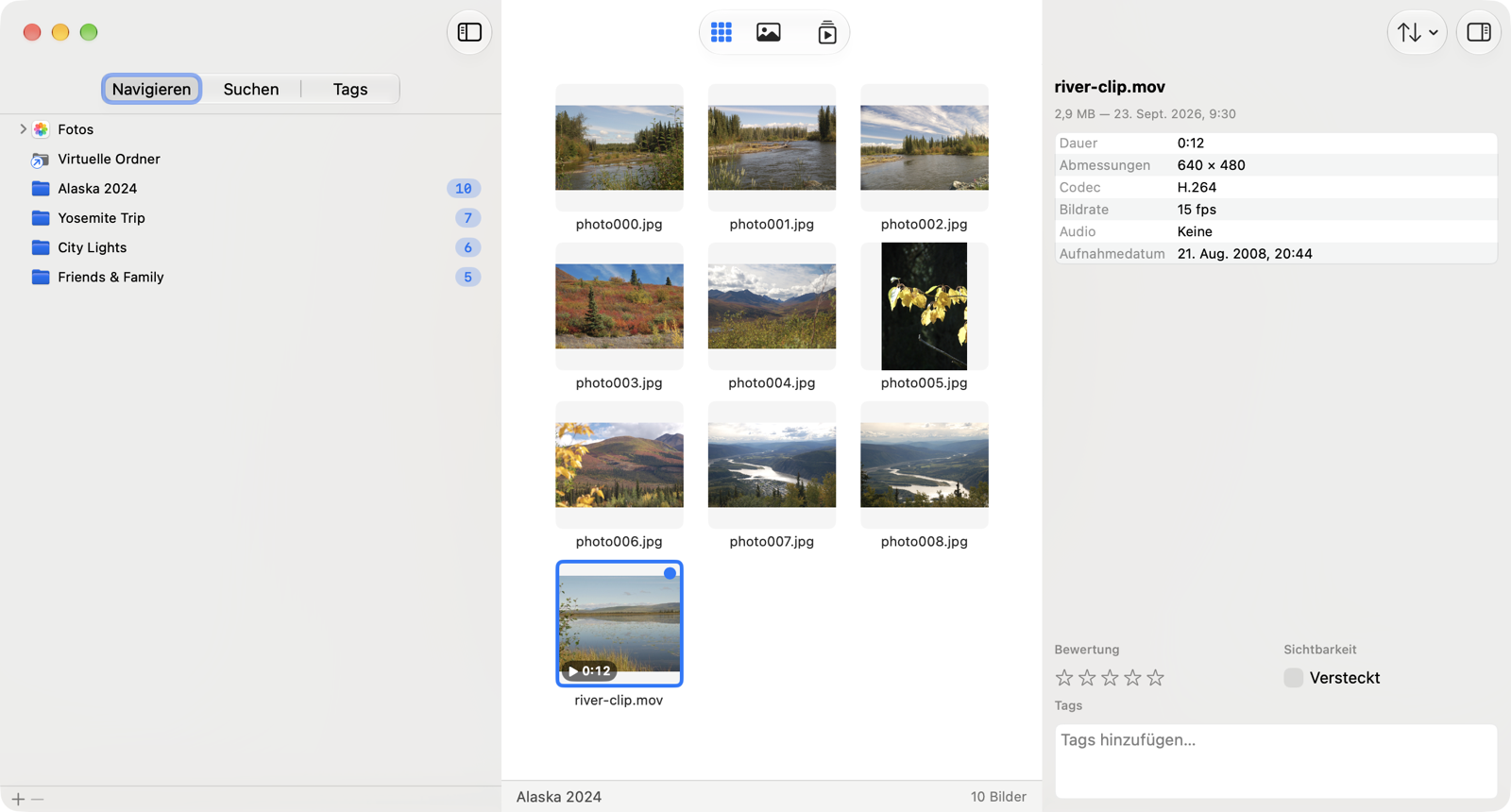
Videos aus Ihren Ordnern und Ihrer Apple Photos-Mediathek stehen im selben Raster wie Ihre Bilder, jeweils mit ihrer Laufzeit auf der Miniatur. Öffnen Sie ein Video zur Wiedergabe mit den Bedienelementen des Systems – Bild-in-Bild inklusive – oder überfliegen Sie einen Clip aus Ihren Ordnern, indem Sie den Zeiger darüber bewegen. Nur Fotos? Schalten Sie „Videos anzeigen“ aus.
Über zwanzig Aktionen für die App „Kurzbefehle“ – ähnliche Bilder oder Duplikate finden, bewerten, verschlagworten, ausblenden oder Bilder in virtuelle Ordner einsortieren. Unter macOS 27 und iPadOS 27 können Sie Siri außerdem bitten, in SeeDis einen virtuellen Ordner zu erstellen, zu öffnen oder umzubenennen, ein Bild zu einem solchen Ordner hinzuzufügen oder Ihre Mediathek zu durchsuchen.
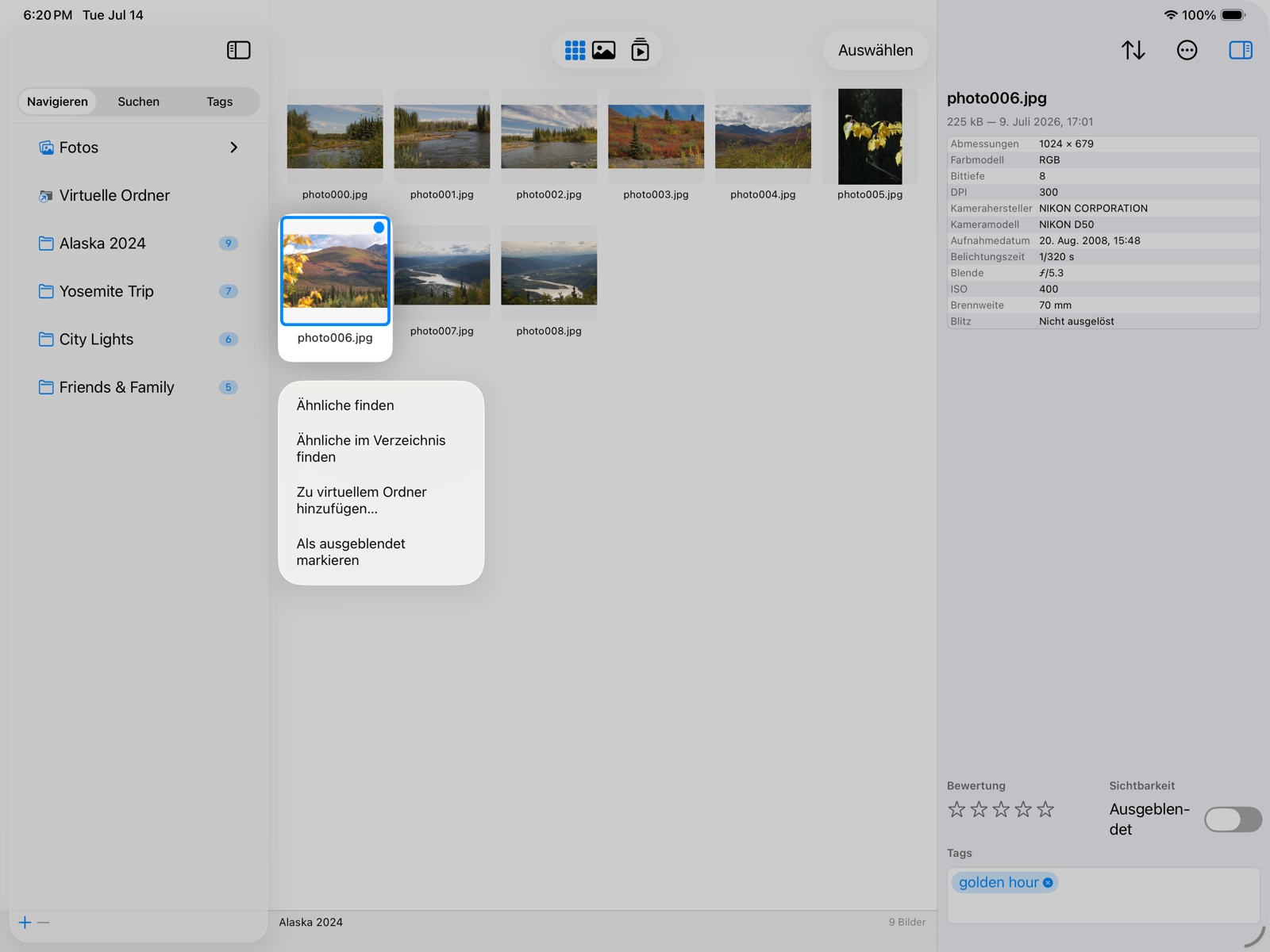
Halten Sie auf dem Mac – oder am iPad mit Tastatur – im Raster die Leertaste gedrückt, um das ausgewählte Bild oder Video groß zu sehen, und lassen Sie los, um sofort zurückzukehren. Auf dem iPad tippen und halten Sie eine Miniatur, um über ihrem Menü eine große Vorschau zu sehen – Videos werden darin abgespielt –, und tippen Sie auf die Vorschau, um sie in voller Größe zu öffnen.
Was SeeDis ist
Jede der folgenden Suchen läuft auf einem privaten Index, den SeeDis auf Ihrem Gerät aufbaut – Vorschau, visueller „Fingerabdruck“ und Gesichter jedes Bildes. Ihre Dateien bleiben, wo sie sind, und ihr Inhalt wird nie verändert.
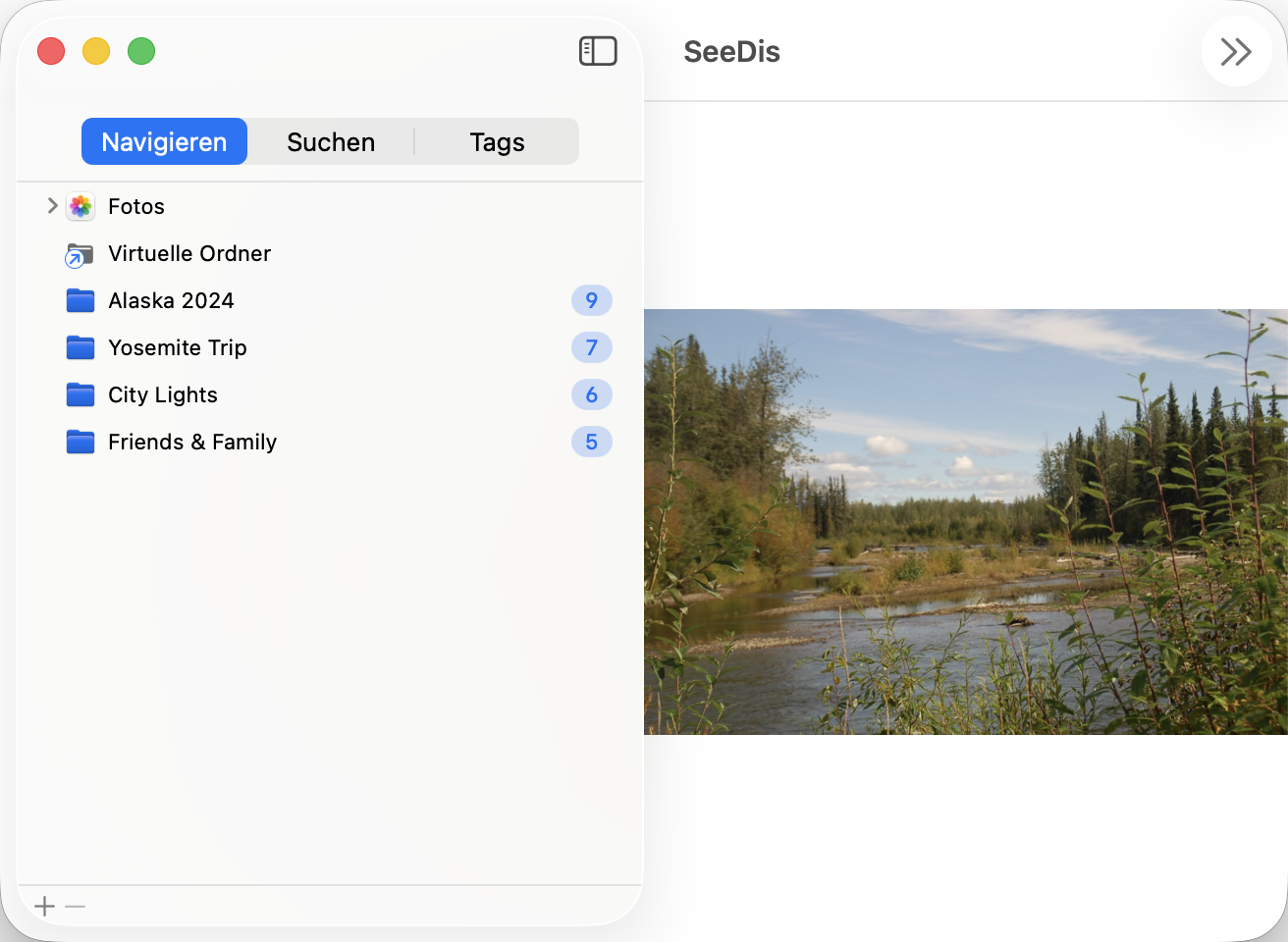
Ordner auf Ihren Laufwerken und Ihre Apple Photos-Mediathek nebeneinander in einem Baum. Werfen Sie ein Laufwerk aus, werden seine Ordner ausgegraut – und kommen von selbst zurück.
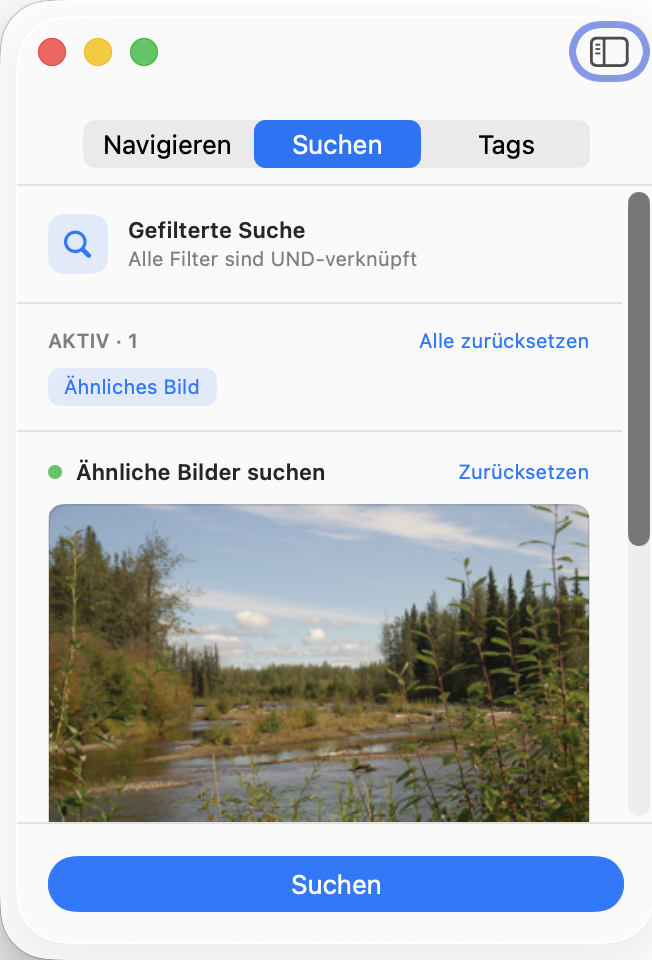
Die charakteristische Suche von SeeDis: Gehen Sie von einem beliebigen Bild aus und finden Sie ähnliche, mit einem Regler von Streng ↔ Locker für ein weiteres oder engeres Netz.
Gesichter werden auf dem Gerät erkannt und nach Ähnlichkeit gruppiert. Wählen Sie ein Foto und versammeln Sie sofort jedes andere Bild derselben Person.
Jedes Bild mit gespeichertem Aufnahmeort kann eine Suche verankern: SeeDis zeigt den Ort auf einer Karte und versammelt alles, was im Umkreis von 1 bis 100 km entstanden ist.
Ein Befehl findet Byte-identische Kopien in Ihrer gesamten Mediathek. Behalten Sie je eine und räumen Sie den Rest mit wenigen Klicks auf.
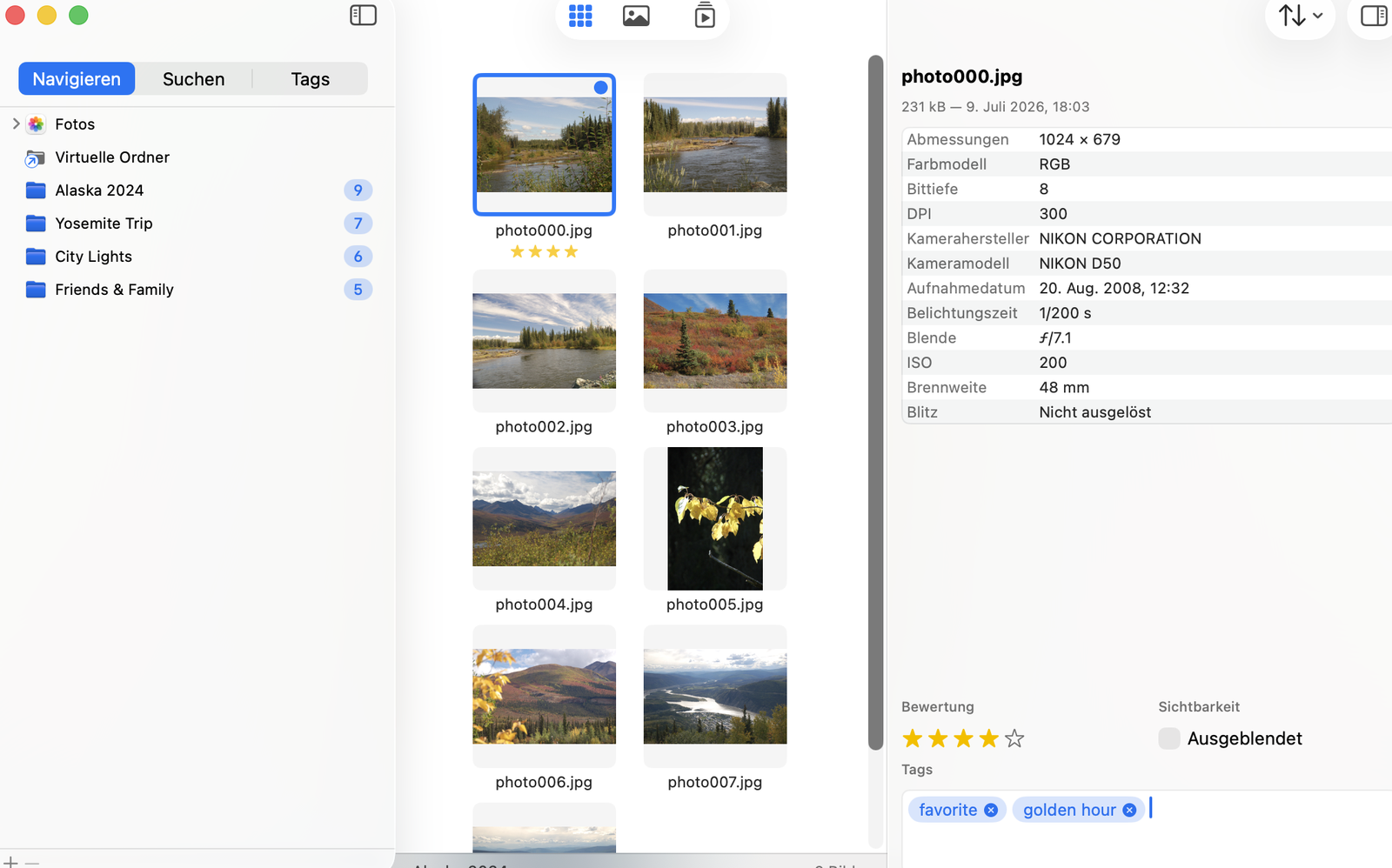
Vergeben Sie 1–5 Sterne und eigene Tags, für eine ganze Auswahl auf einmal. Sammeln Sie Bilder von überall in virtuellen Ordnern – wie Wiedergabelisten, ohne eine Datei zu verschieben.
Benennen Sie eine ganze Auswahl aus dem ursprünglichen Namen, einem Zähler und dem Datum um – mit einer Live-Vorschau, bevor auch nur eine Datei angefasst wird.
Zeigen Sie jede Auswahl im Vollbild mit eigenem Tempo und Übergängen oder präsentieren Sie sie auf einem externen Display vom Mac oder iPad aus.

Ein Blick ins Innere
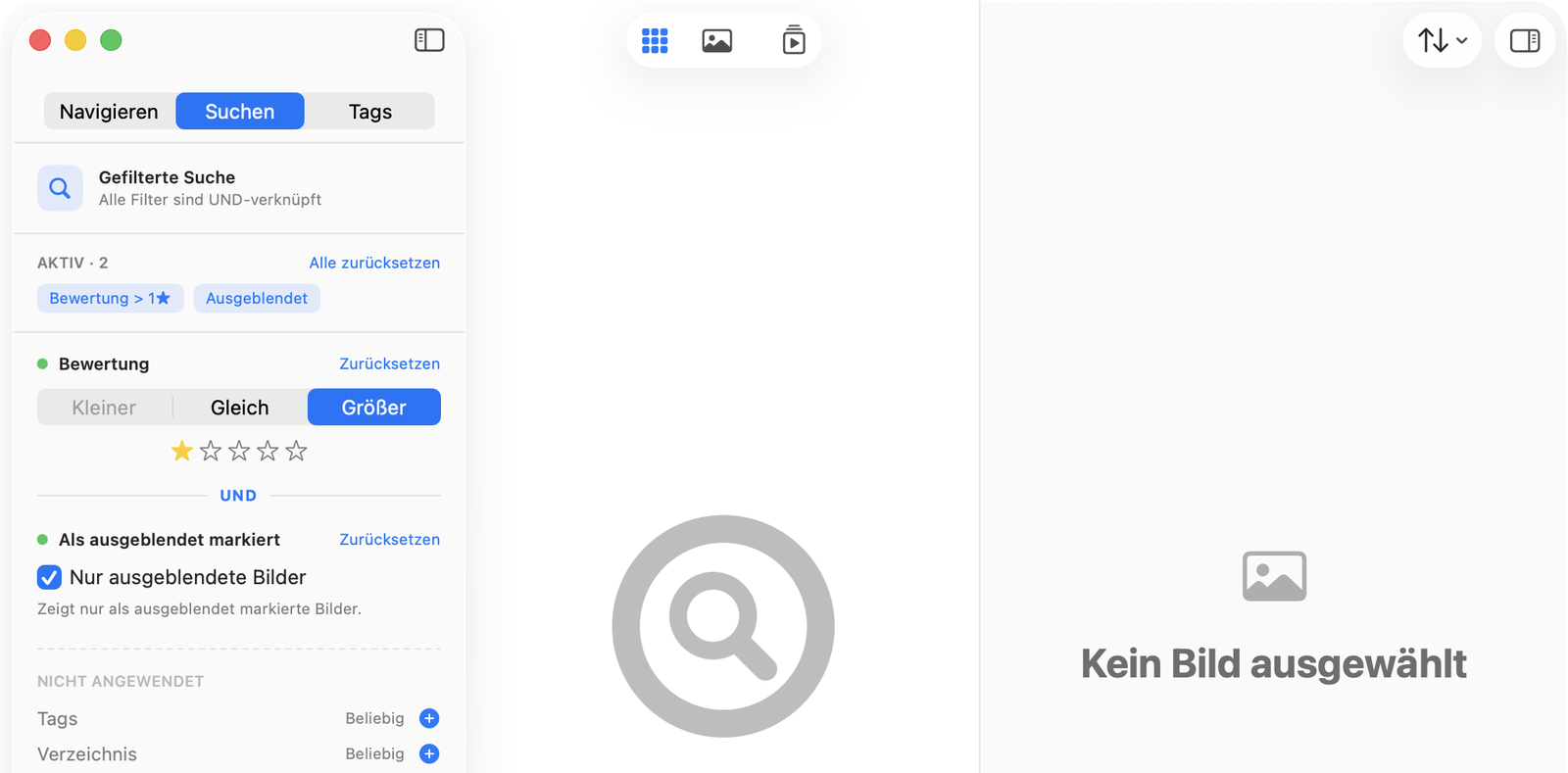
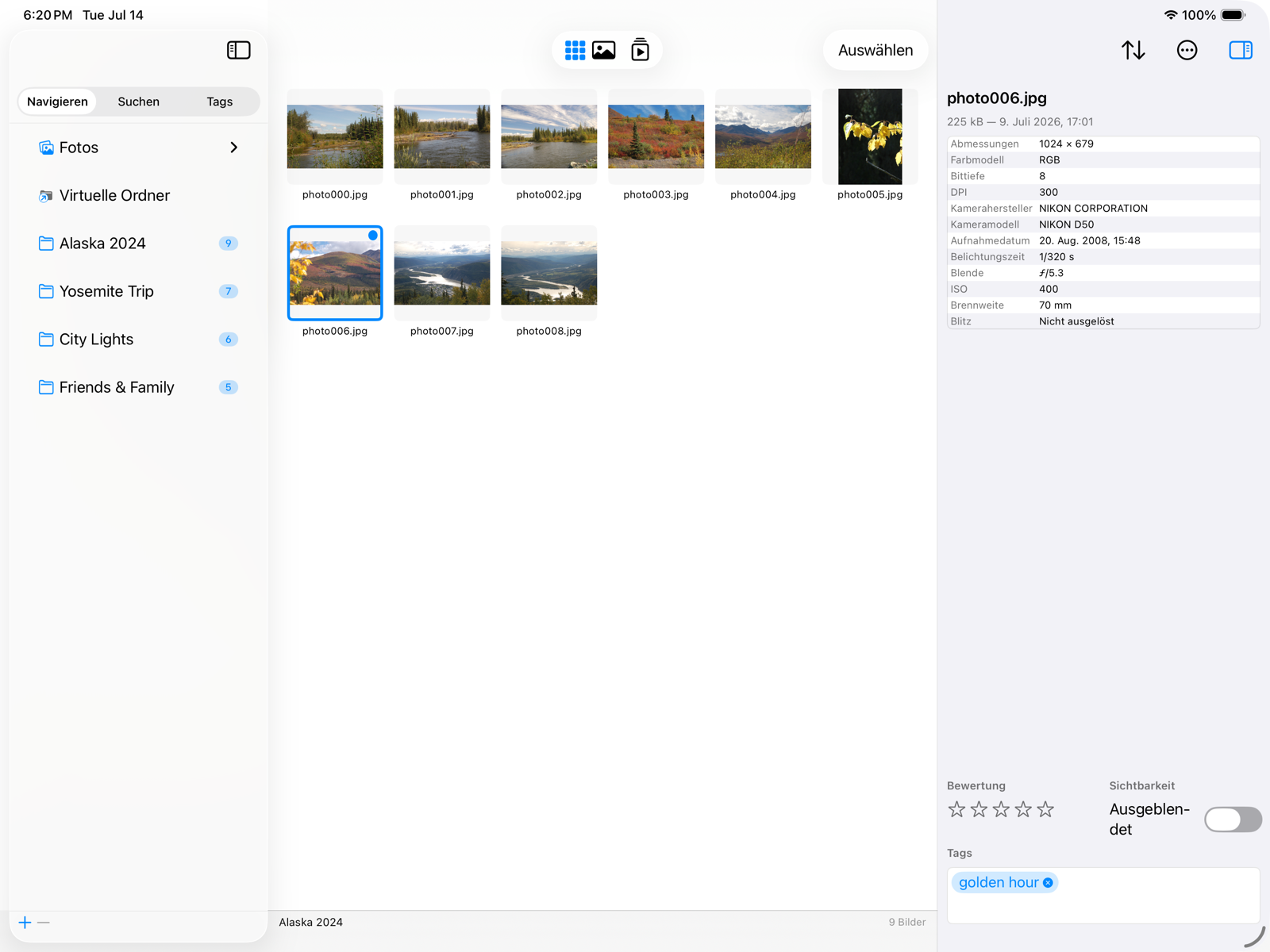
Ordner und Fotos links, Miniaturen in der Mitte, Details rechts – und eine leistungsstarke Suche, wenn ein Ordner nicht genügt.
Auf dem iPad
Einmal gekauft, gehört SeeDis Ihnen auf Mac und iPad – mit derselben privaten Engine, die alles auf dem Gerät berechnet. Auf dem iPad ist es für Touch gemacht: dieselben Ordner, Fotos und Suchen, einen Fingertipp oder ein langes Drücken entfernt.
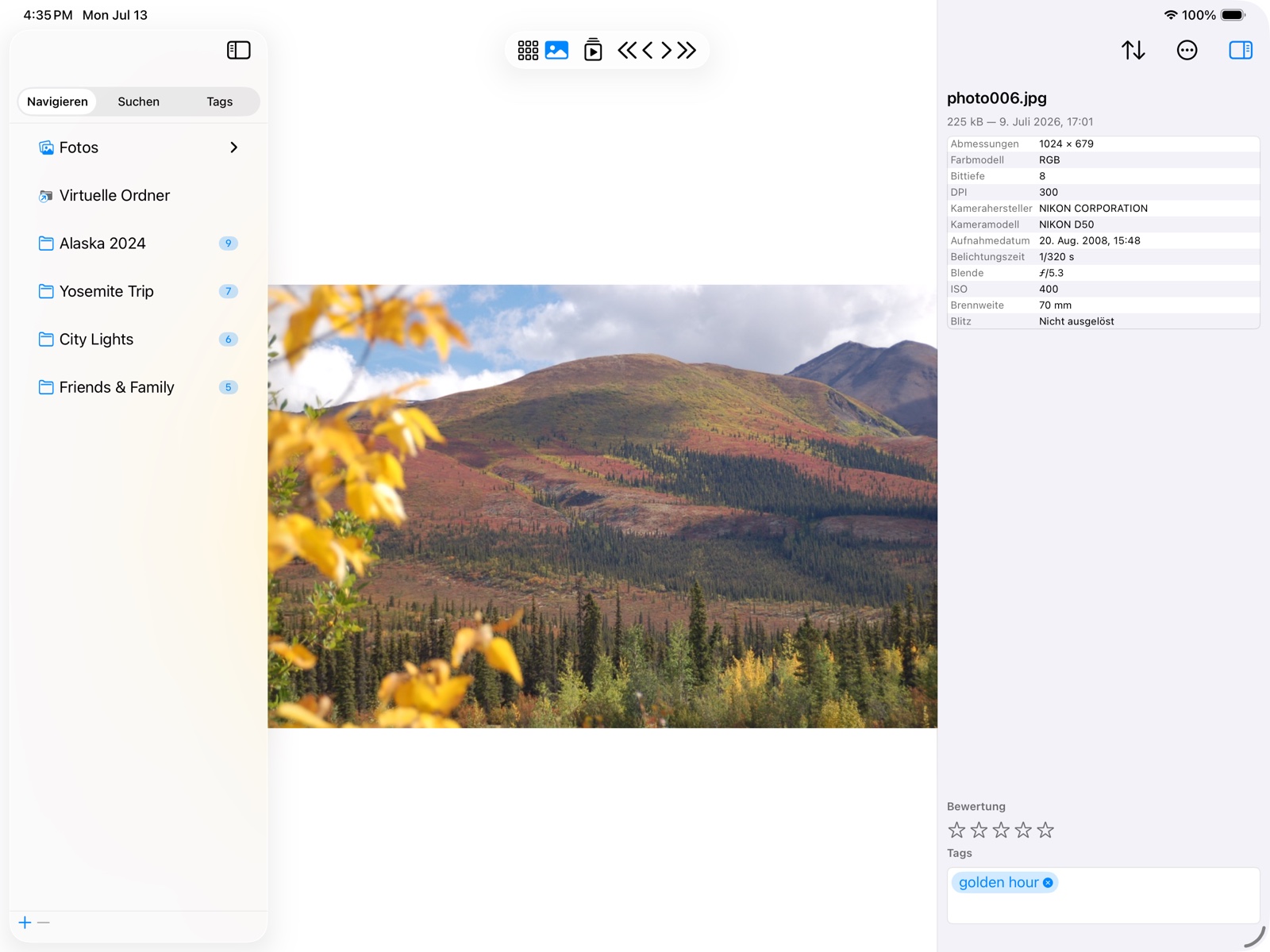
Dieselben drei Bereiche, neu gebaut fürs iPad – eine schwebende Glas-Symbolleiste wechselt zwischen Raster, Einzelbild und Diashow.
Mac & iPad
Jede Funktion arbeitet auf beiden Geräten gleich – nur die Bedienung ändert sich. Jedes Gerät führt seine eigene Mediathek und seinen eigenen Index, privat auf dem Gerät berechnet.
Zeiger & Tastatur
Multi-Touch
Ein Kauf, 9,99 €, für Mac und iPad zusammen. Kein Abo, kein Konto, nichts wird hochgeladen.
Fragen oder Ideen? Schreiben Sie uns.